需求方:提出需求、追進度
院所主管、醫師(由主管代填)、藥行、電商同仁都在這裡提需求。以前寫在試算表的,現在改在這裡填。
- 按「+ 新增需求」在「需求單」頁右上角。單位、項目型態、申請人身分用選的;需求項目可以從清單挑,挑不到就自己打。
- 選交付日,看提醒交付日離今天太近,表單會直接告訴你算哪一級(急件、短件…)。只剩 1 個工作天以內算「特急」,要等 Celine 同意。
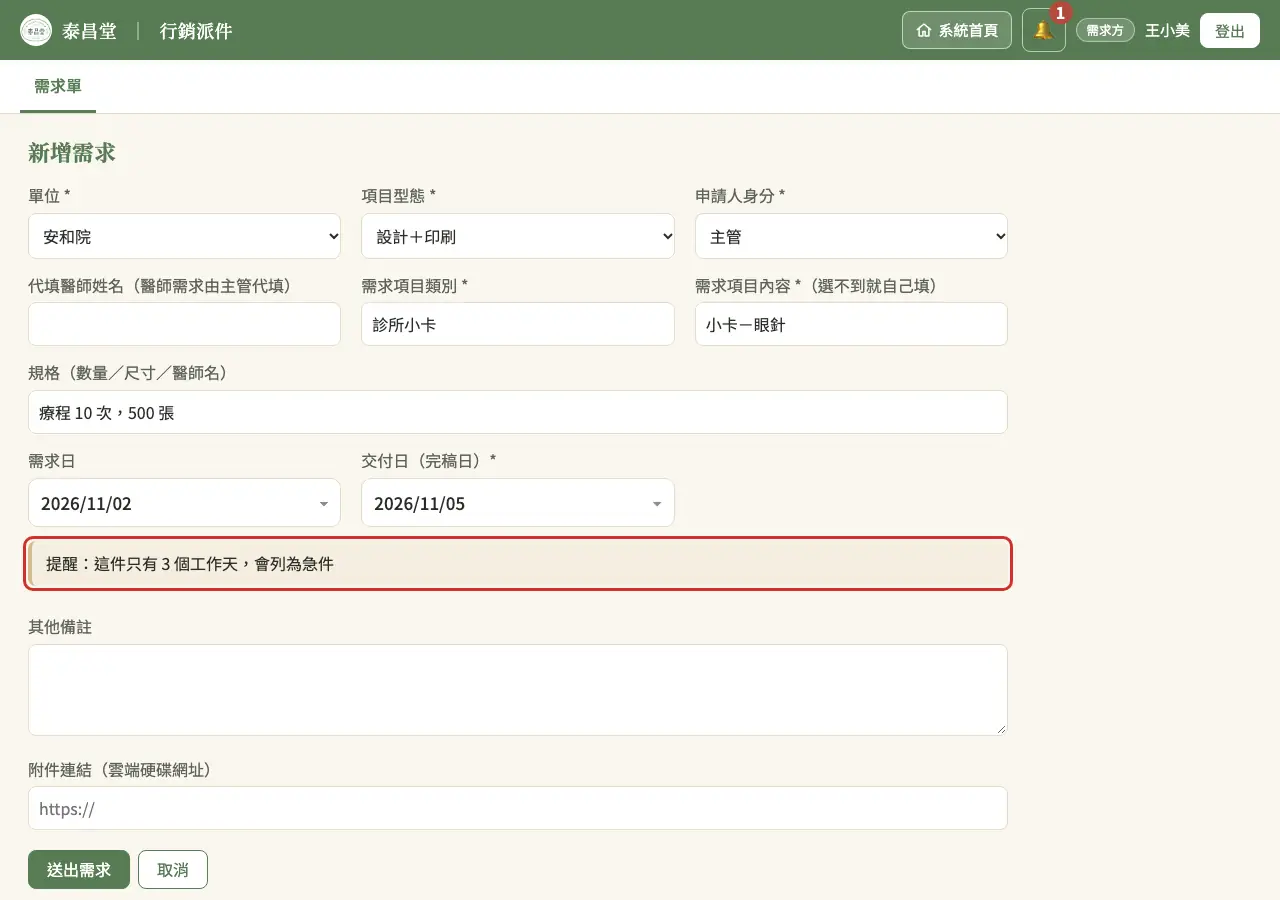
交付日選好,下面會跳出提醒(紅框)。 - 送出後在「需求單」看進度點單號打開,可以看到誰在做、現在到哪一步、歷程。還沒派件前可以自己修改內容。
- 要補資料就留言改數量、補檔案連結、問進度,都寫在單子下面的「留言」,負責的人會收到鈴鐺通知。
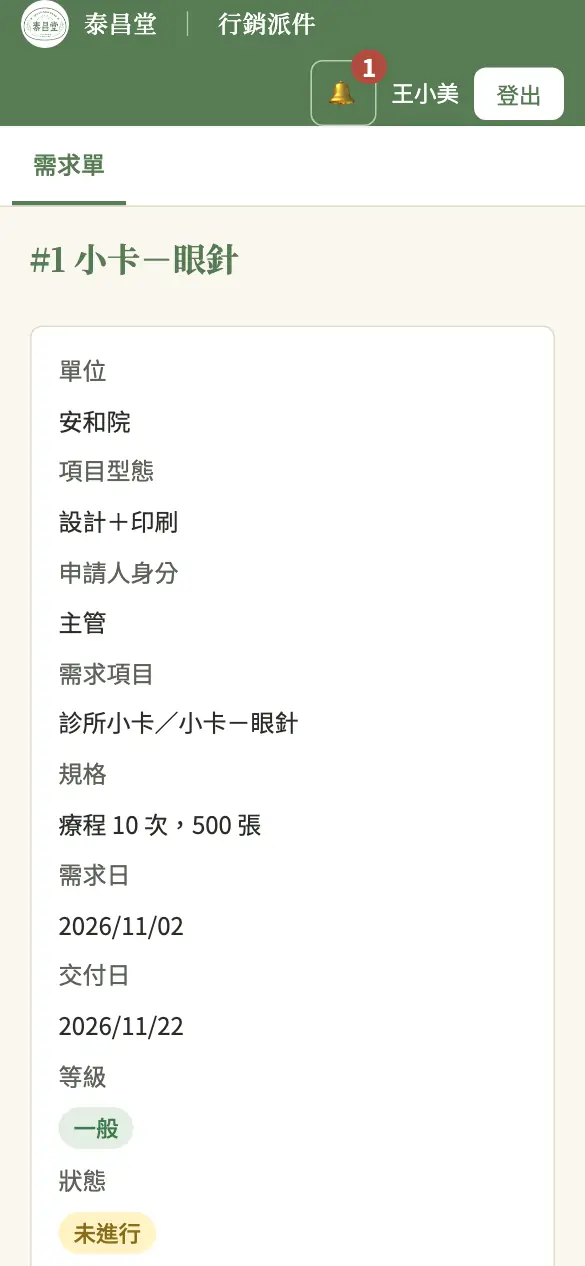
手機也能看,留言框在紅框這裡。
你看得到自己寫的單子和自己單位的單子。有新進度(派好了、改期、結案)右上角鈴鐺會亮。
Celine:派件、管設定、匯出
新單子進來先到「派件」頁,看每個人本月已經排了多少工時再派。
- 到「派件」,左邊點一張新案件右邊列出設計、企劃每個人本月已排/可排工時的長條,最空的人有「最空」標記。超過門檻會變橘色。
- 點人、按「派件」設計必選、企劃可空。派錯了在單子詳情按「改派」重來。
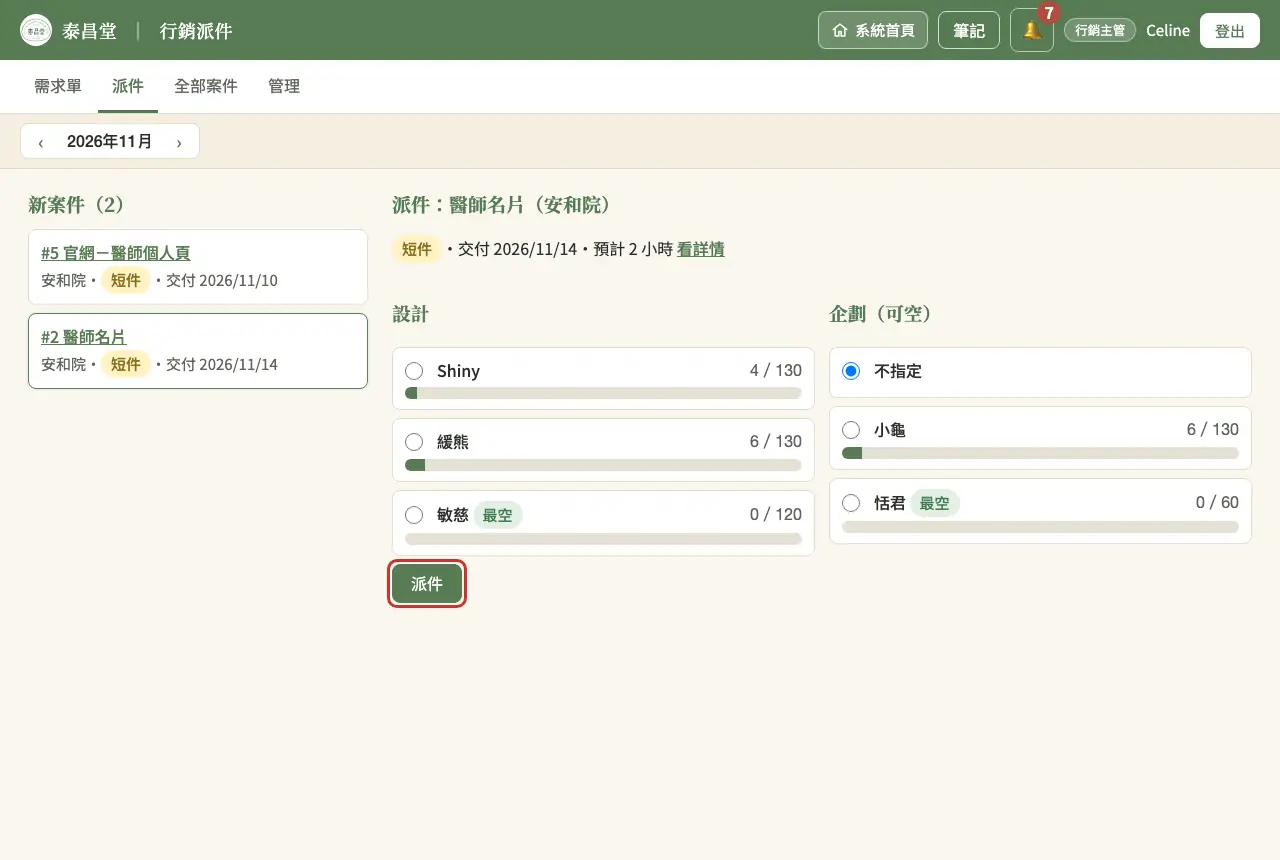
選好人按紅框的「派件」。 - 特急單要你同意有人送出特急單,鈴鐺會通知你;在單子詳情按「同意特急」或「改成急件」。
- 管理 → 內建項目+預計工時每個項目填預計幾小時,派件時才算得出工時。改完按「儲存全部工時」。
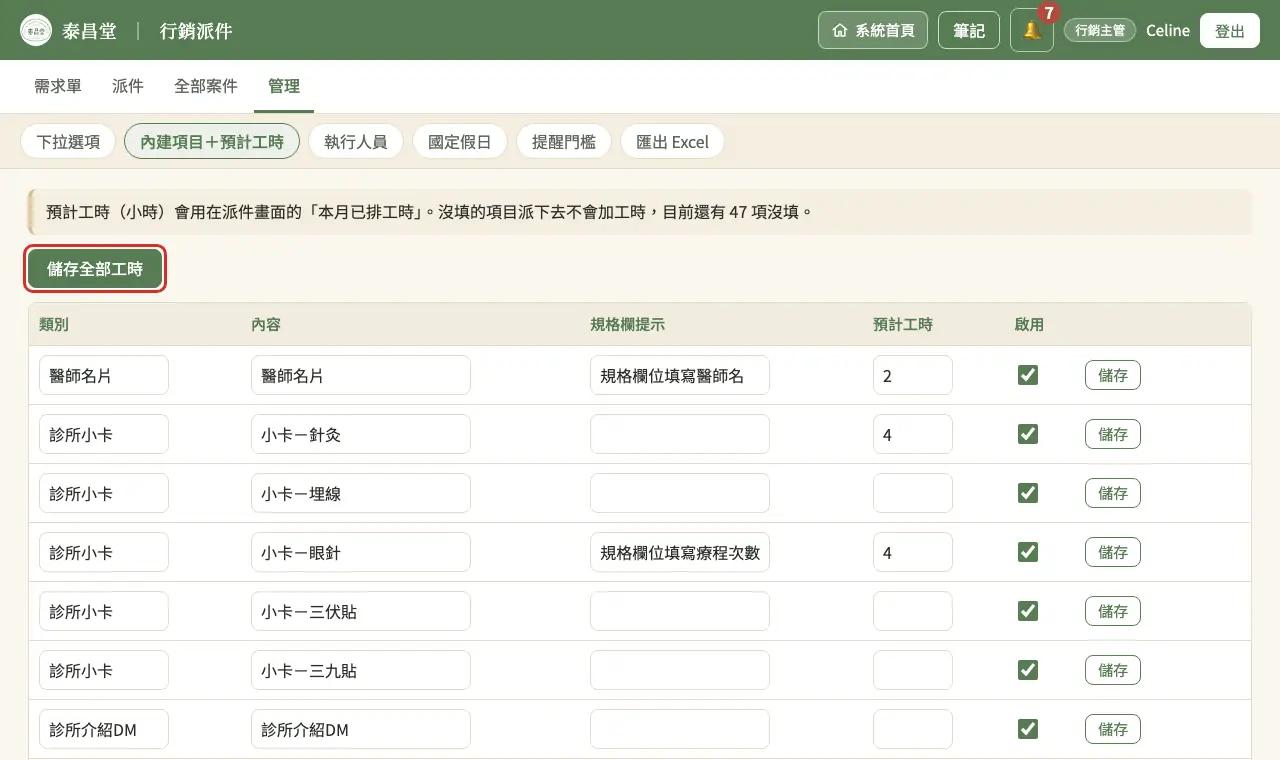
填好數字按紅框儲存。 - 管理的其他頁「下拉選項」改單位、型態;「執行人員」從人員中心勾行銷電商部的人、設設計/企劃;「人員工時」設每人每日工時、可接案比例,每月填請假(可半天),系統自動算出每人當月可接案工時;「項目工時」設類別預設、小項、某人做某項的專屬工時,派件時依被派的人自動帶;「國定假日」每年 12 月匯入明年的政府辦公日曆;「提醒門檻」改急件天數和延遲標準。
- 匯出 Excel選月份(依交付日)、人員、單位,按「下載 Excel」,欄位跟原本的試算表一樣。
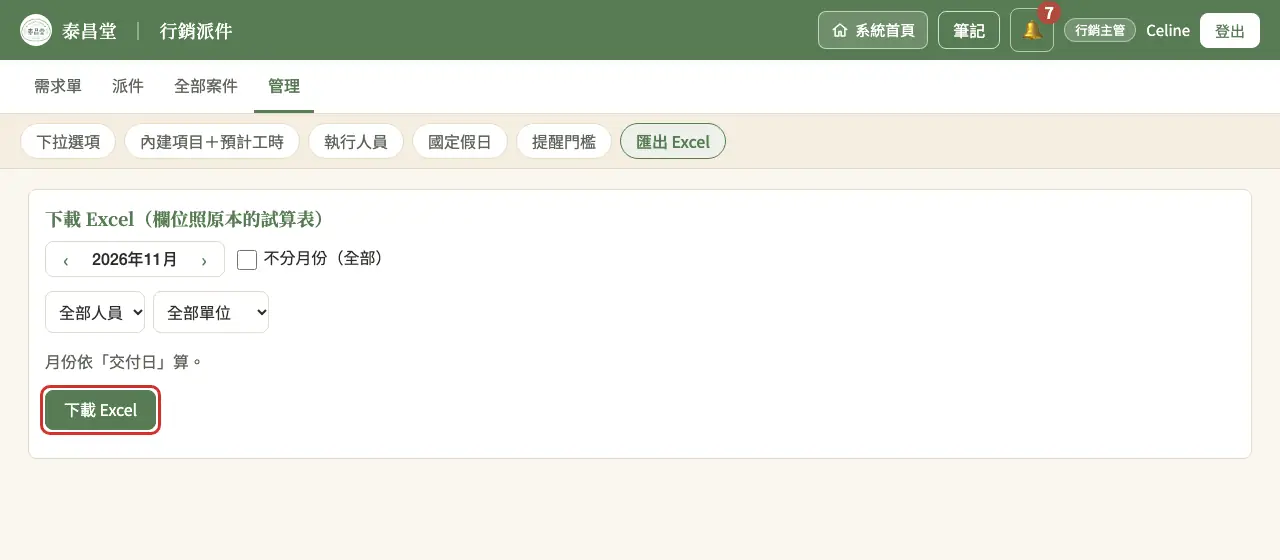
按紅框下載。
改期申請也會跑到你這裡:執行人員申請延後交付日,你在單子詳情按「同意」或「退回」。
設計/企劃:接案、做、結案
派給你的單子都在「我的案件」,上面有你本月已排的工時。
- 「我的案件」看手上的單依交付日排,已結案的收在最下面。
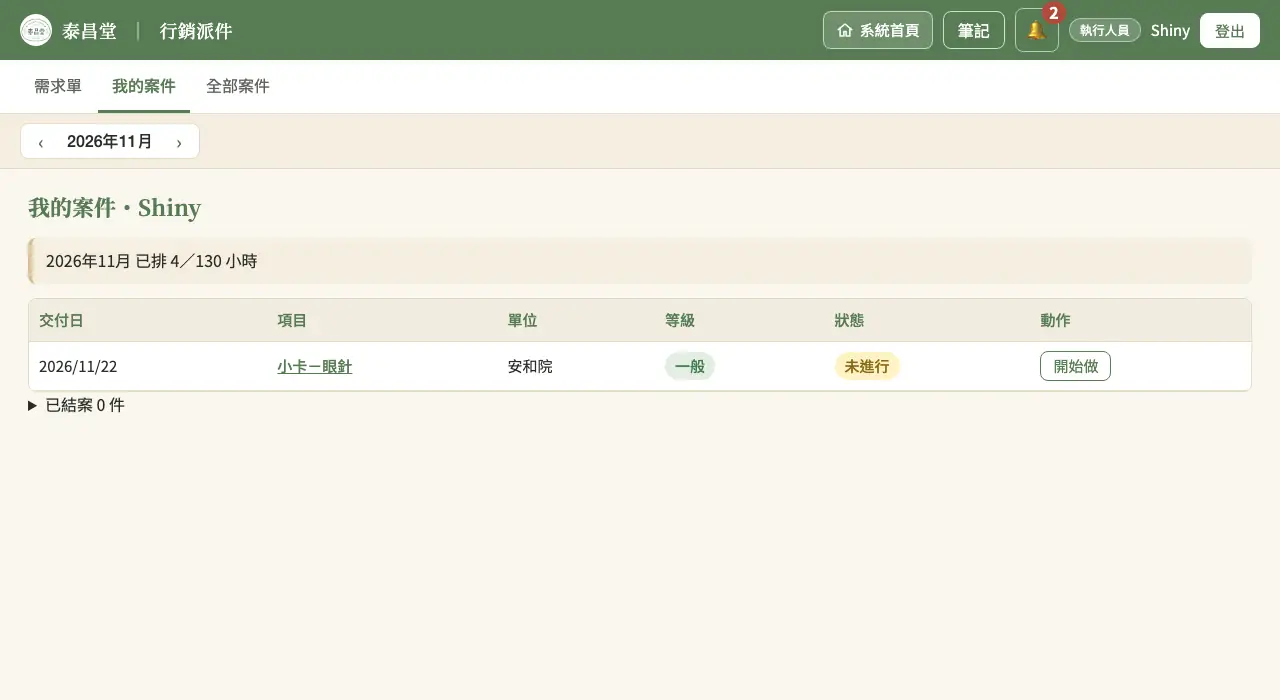
本月已排工時在最上面。 - 先按「確認接案」代表你看過、接下了。還沒接的單子快到期時會標「進度延遲」。
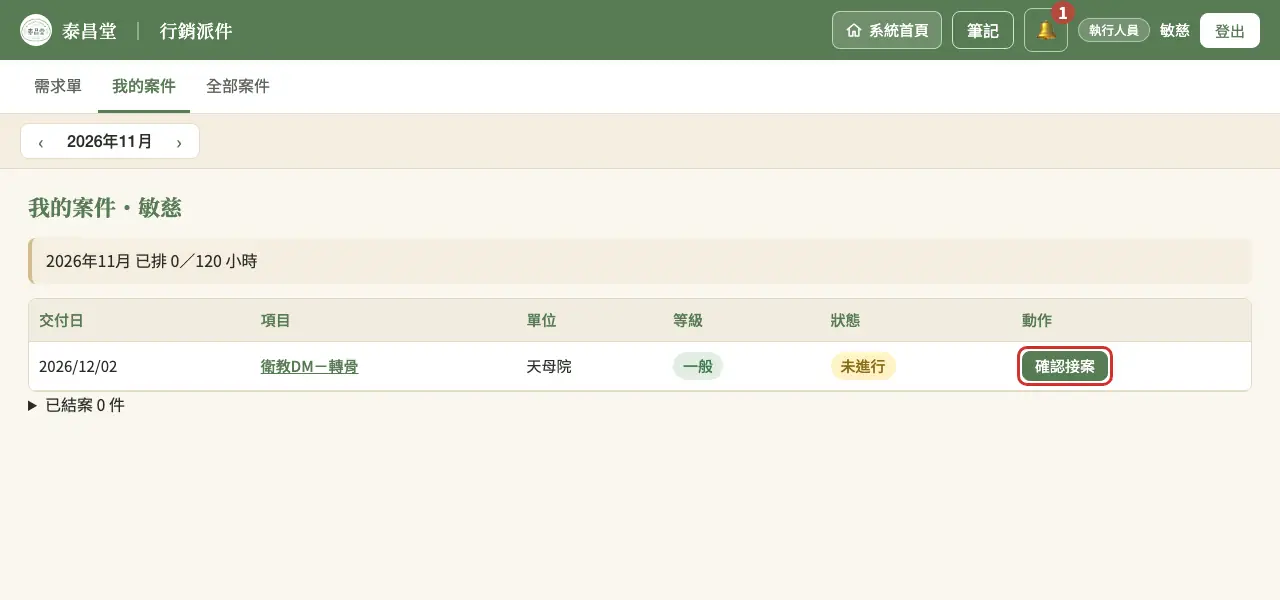
紅框的「確認接案」。 - 開始做、送印、結案打開單子,照上面的按鈕一步一步按:開始做 → (印刷類)設計完成待送印 → 送印中 → 已結案。結案要填實際工時。
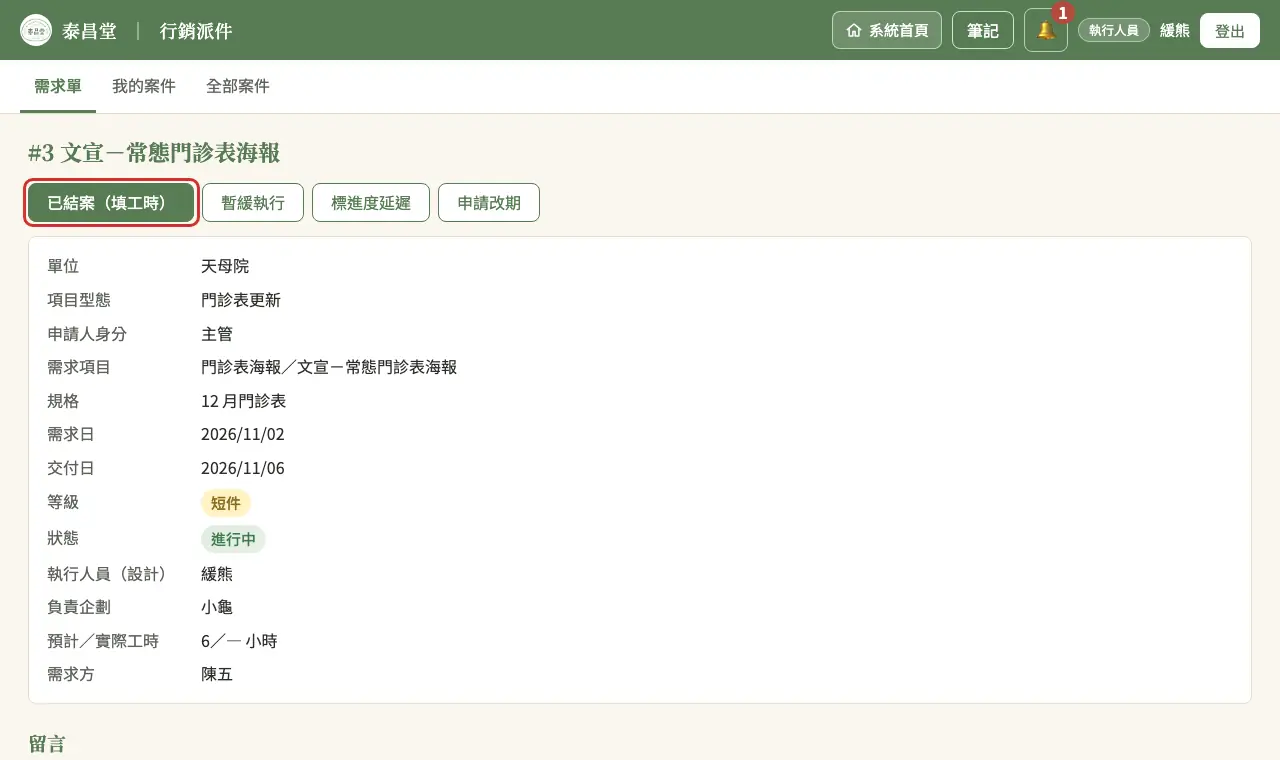
做完按紅框,填實際花了幾小時。 - 來不及就申請改期按「申請改期」選新日期、寫原因,Celine 同意才會改。等不到東西可以按「暫緩執行」,之後再「恢復」。
狀態怎麼走
新案件›未進行›進行中›設計完成待送印›送印中›已結案
| 狀態 | 意思 |
|---|---|
| 新案件 | 剛送出,還沒派給人 |
| 未進行 | 派好了,執行人員還沒開始做 |
| 進行中 | 在做了 |
| 設計完成待送印/送印中 | 只有印刷類才有這兩步 |
| 暫緩執行 | 暫停,等資料或等決定 |
| 已結案 | 做完了,填了實際工時 |
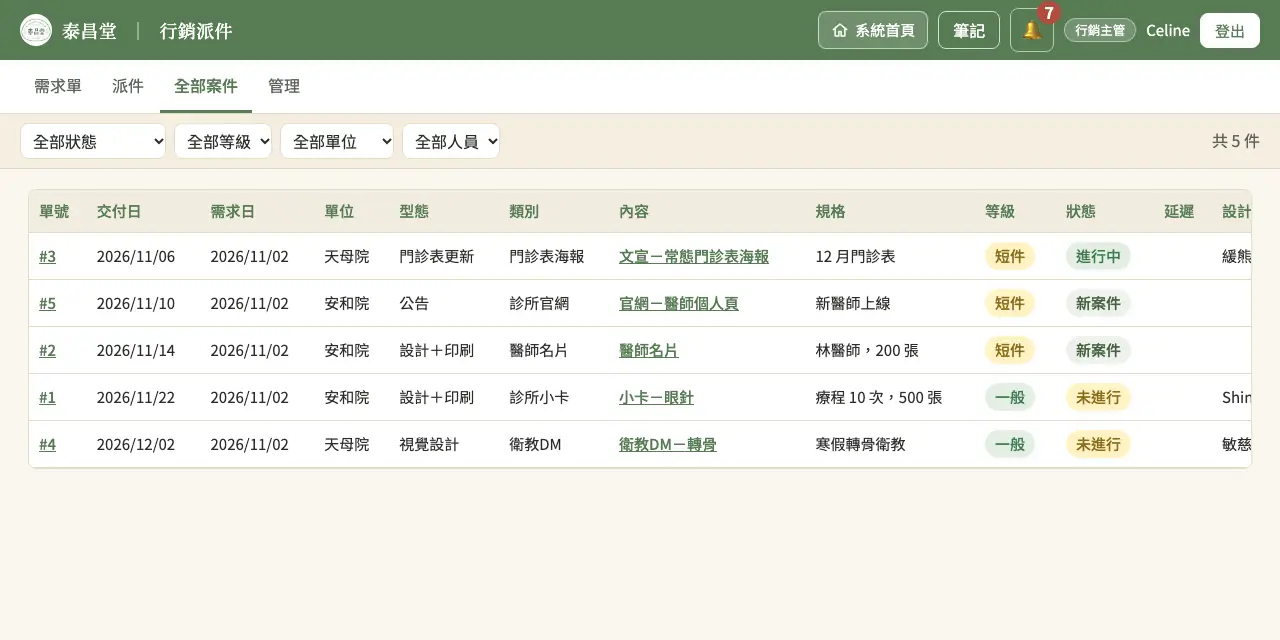
急件等級(從需求日算到交付日的工作天)
| 等級 | 預設門檻 |
|---|---|
| 特急 | 1 個工作天以內,要 Celine 同意 |
| 急件 | 3 個工作天以內 |
| 短件 | 9 個工作天以內 |
| 一般 | 超過 9 個工作天 |
工作天不算週末和國定假日;門檻 Celine 可以在「管理 → 提醒門檻」改。
什麼時候會標「進度延遲」
- 還沒開始做,而且剩下的時間只剩全部時間的 20%,或只剩 1 個工作天。
- 過了交付日還沒結案。
- 執行人員自己按「標進度延遲」。
鈴鐺通知
派件、改期、特急同意、結案、有人留言、進度延遲都會亮右上角鈴鐺;(推播到手機要等系統管理者開通才有。)
筆記:系統哪裡怪怪的,寫在這裡
右上角「筆記」打開側欄(Celine 和設計/企劃才有)。會自動記下你在哪一頁。
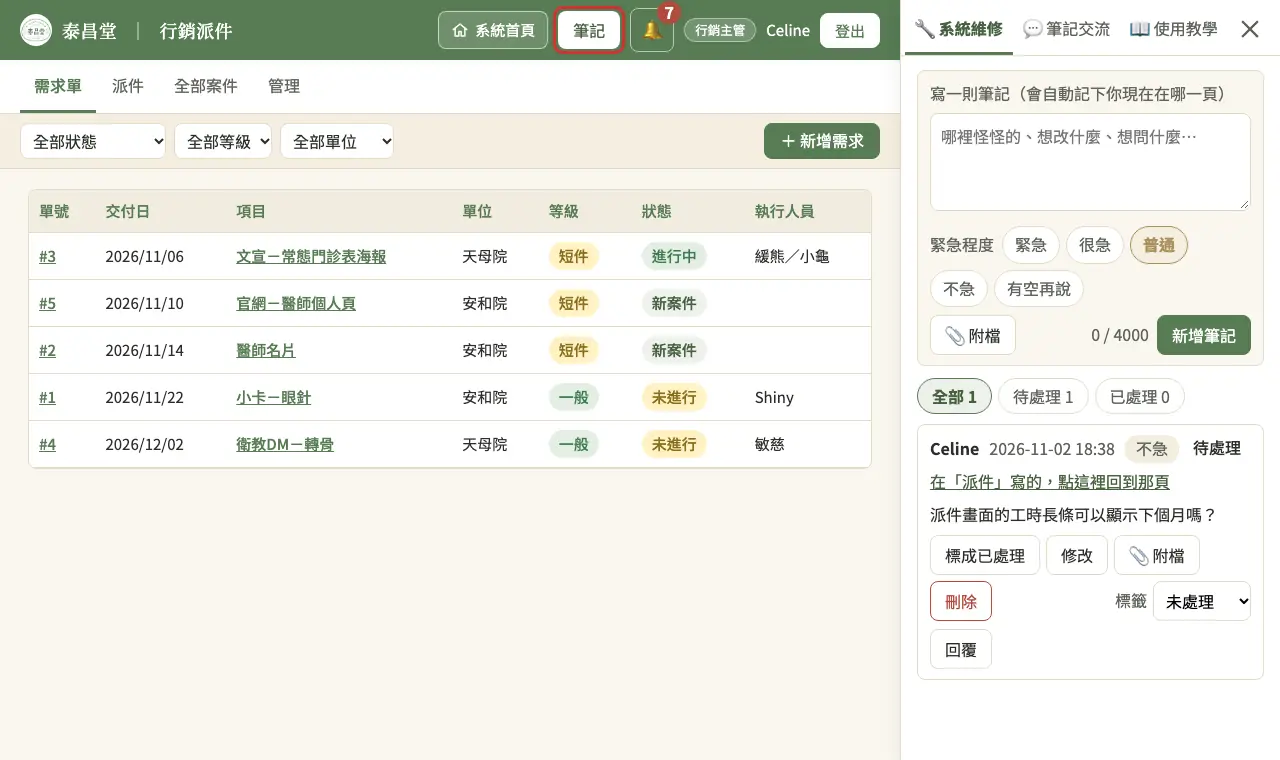
- 系統維修:系統壞了、想改畫面,寫這裡,會有人處理並回覆。
- 筆記交流:想跟大家說的事、想問的事;30 天沒人回會自動刪除。
- 使用教學:就是這一頁。